
Cómo funciona
De sus datos a un clip publicado
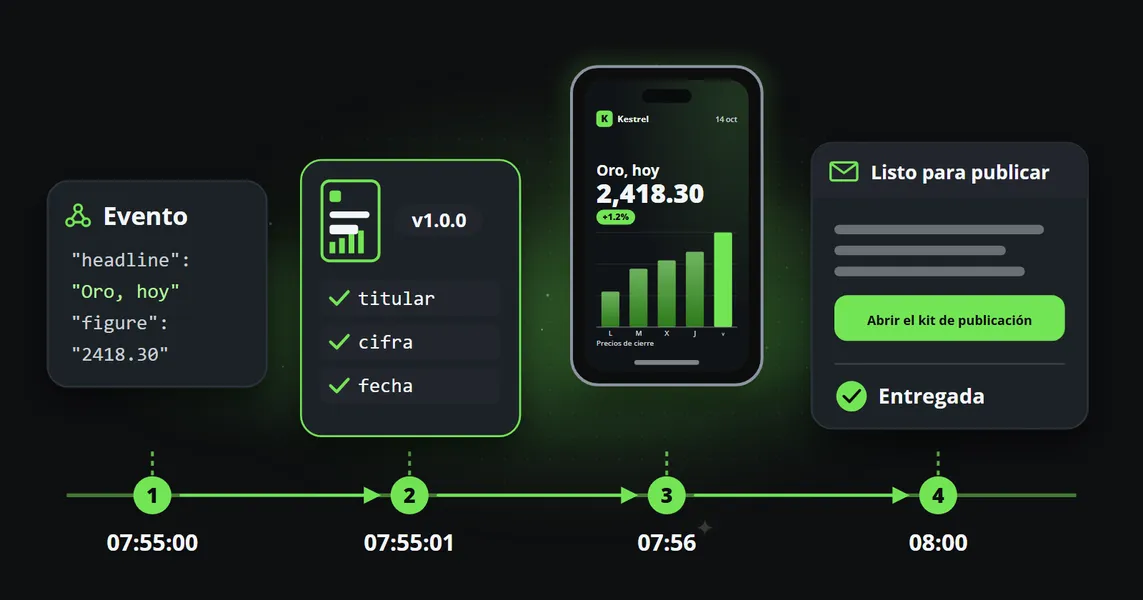
Configure su marca y su canal una vez. Después entran sus datos, Reelwire hace el clip, una persona lo aprueba si usted quiere, y se publica o se entrega. O haga un solo clip en el Estudio de clips.
Dos formas de usarlo
Cada día por sí solo, o un clip cuando lo necesite
La mayoría de los equipos lo configuran una vez y lo dejan funcionar. O hacen un solo clip en el Estudio de clips.
Configúrelo una vez y funciona
Elija de dónde viene el contenido, qué aspecto tiene y adónde va. A partir de ahí, cada actualización se convierte en un clip. Los pasos 1 a 4 muestran cómo.
Un clip, hecho cuando lo necesite
Elija una plantilla, rellénela, elija los formatos e idiomas y descargue los videos, para usarlos donde quiera: un anuncio, una diapositiva, un sitio web o un video más largo.
Antes del paso 1: una vez
Configure su marca y su canal
Una tarea única de unos veinte minutos. La marca es el aspecto de cada clip, y el canal es adonde va. Todo lo que sigue funciona solo.
-
Su marca
Logo, colores, fuentes, un presentador, intro y outro, sonido, un aviso legal y el texto bajo cada publicación. Todos los clips la llevan. Marcas en el manual
-
Su canal
Una cuenta en la que publica: su formato e idioma, la marca que usa, cómo salen sus publicaciones y si una persona las aprueba antes. Canales en el manual
Paso 1: sus datos
Feeds, publicaciones o sus propios datos
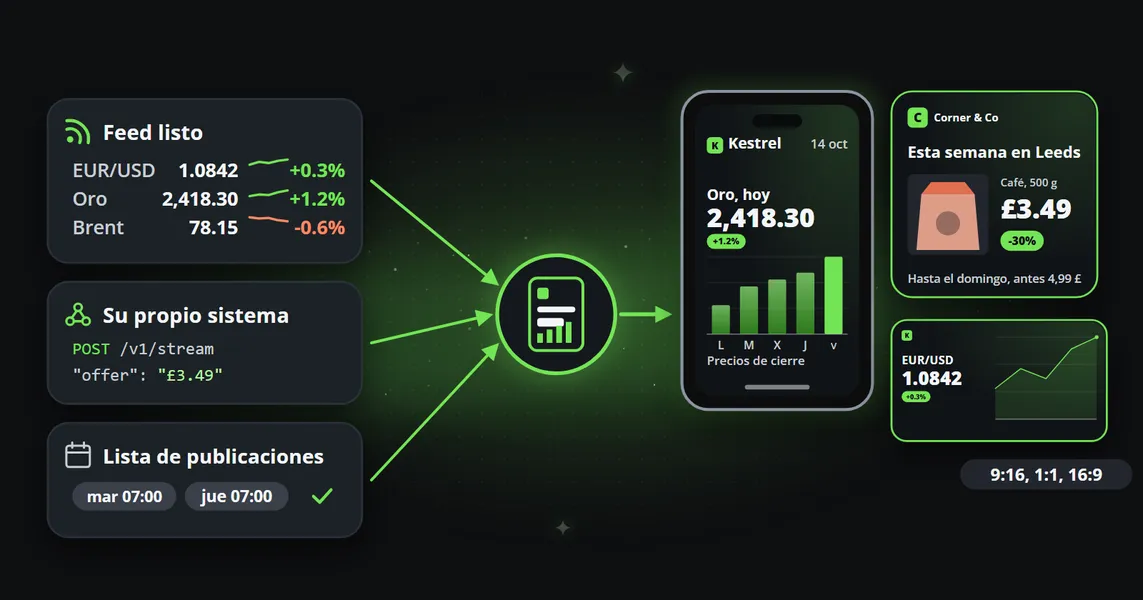
Un canal puede tomar contenido de varias fuentes a la vez: feeds predefinidos, publicaciones que usted escribe y los datos de su propio sistema. Después, cada clip se crea, se aprueba y se publica de la misma manera.
-
Feeds predefinidos
Cientos de feeds que obtenemos y mantenemos en marcha, desde mercados y clima hasta días festivos y noticias tecnológicas. Cuando una fuente cambia, lo arreglamos. Feeds predefinidos en el manual
-
Editor manual de publicaciones
Para noticias que ningún feed tiene, como las ofertas de esta semana. Escriba la publicación, elija una plantilla y una hora. El editor de publicaciones en el manual
-
Feeds propios
Su tienda, su sitio web o un script nocturno envía sus datos, y cada actualización se convierte en un clip. Feeds propios en el manual
Tipos de feed
Tres tipos de feeds predefinidos
El tipo indica en qué medida interviene la IA en los textos y qué plan lo incluye, para que un equipo regulado sepa qué feeds puede usar. Añadir uno a un canal es un solo paso.
Paso 2: el clip
La plantilla de un diseñador, sus datos, su marca
Un diseñador creó una vez el diseño y el movimiento de cada plantilla. Reelwire la rellena con sus datos, la adapta a su logo, sus colores y sus fuentes, y genera cada formato e idioma a partir de ese único diseño.
-
Formatos, en varios estilos
Una cifra grande, un ranking, un gráfico, una cuenta regresiva, una oferta o una cita, cada uno en los estilos que le convienen.
-
Estilos para su marca
Una cortinilla, una intro, un outro y un fondo, cincuenta estilos cada uno, activados o desactivados por marca.
-
Configurar con una sola frase
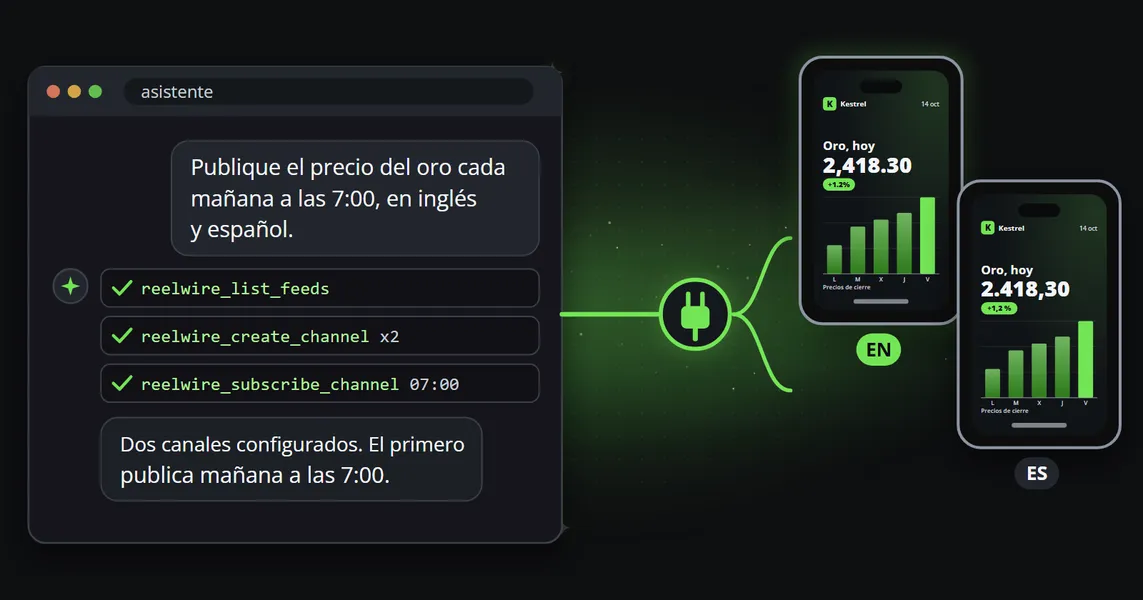
La función Configurar con IA del panel, o su agente de IA mediante MCP, prepara una marca, una plantilla y su contenido a partir de una sola frase. El asistente de IA en el manual
Estilos
Cada parte de un clip, en muchos estilos
Cada formato en sus estilos, y la cortinilla, la intro, el outro, el fondo y la superposición que una marca puede añadir. Véalos fila por fila.
Su marca
Con su marca, no con la nuestra
Su logo, colores, fuentes y presentador van en cada clip, y muchas plantillas le dejan fijar el tema, las esquinas y el tamaño y la posición del logo: una plantilla, miles de diseños.
Fondos, presentadores, imágenes
Un fondo, un presentador e imágenes en movimiento
Más allá del logo: un fondo, una cara e imágenes propias.
-
Un fondo propio
Un color, una imagen, una ilustración animada o un video, uno para todos los formatos o uno para cada uno.
-
Un presentador en el clip
Una cara, un nombre y un cargo en cada clip, desactivados donde no quiera ninguno.
-
Imágenes en su contenido
Las plantillas hechas para imágenes muestran sus fotos, productos y capturas de pantalla de la biblioteca multimedia, con marcadores, pies de foto y precios.
-
Ilustraciones en movimiento
Un SVG animado se reproduce tal cual, como los cielos cambiantes de los clips del clima.
Intro y outro
Su intro y su outro, si los quiere
Una marca puede abrir sus clips con una cortinilla o una intro y cerrarlos con un outro, cada uno activado o desactivado. La misma oferta, de ocho maneras.
Paso 3: aprobación (opcional)
Si lo desea, una persona aprueba cada publicación
La aprobación está desactivada hasta que la active en un canal. Donde está activada, no sale nada hasta que alguien lo apruebe. Desde Small business.
-
Aprobar o rechazar cada publicación
Small business y EnterpriseActívela en un canal y todas sus publicaciones esperarán. El aprobador recibe un correo, ve el clip y su texto, y dice sí o no.
-
Un cambio también espera
Small business y EnterpriseCambiar una publicación que ya salió también necesita aprobación, para que nadie pueda sustituir una publicación aprobada por otra cosa. Eliminar nunca espera.
-
Dos aprobadores, y un registro que lo demuestra
EnterpriseNadie aprueba su propia publicación, un canal puede exigir dos aprobaciones y cada publicación queda sellada durante diez años. Qué contiene el registro
Aprobación, registro de cumplimiento, sindicación y Detener todo, en la página de funciones
Paso 4: publicación
Reelwire hace la publicación. Usted elige quién la publica.
Donde una plataforma tiene un conector integrado, Reelwire publica directamente. En las demás, entrega la publicación a la hora prevista.
-
Publicado por Reelwire
Reelwire publica el clip y guarda su enlace, para cambiarlo o eliminarlo más tarde donde la plataforma lo permita.
-
Por correo
Su equipo recibe cada video y su texto, listos para publicar desde un teléfono o por un agente de IA. Un clic lo marca como publicado.
-
A su propio sistema
Una llamada firmada con cada video y su texto, con reintentos durante unas tres horas. Para equipos que mantienen sus accesos dentro de la empresa.
-
A un servicio de publicación
Conecte esa llamada a Make, n8n, Zapier o un script corto, y un servicio de publicación publica cada video.
Preguntas
Lo que se pregunta antes de empezar
Sí, donde la plataforma tiene un conector integrado: actívelo en un canal y Reelwire publicará directamente. En otras plataformas, entrega cada publicación a la hora prevista: por correo, a su propio sistema o a un servicio de publicación. Cada entrega incluye instrucciones, de modo que un agente de IA con navegador puede publicarla en su nombre.
Sí. Envíe una solicitud de actualización en la publicación: un título, texto, hashtags o enlace nuevos, o incluso otro video. Sale por las vías que elija. Donde Reelwire la publicó, el conector cambia el texto donde la plataforma lo permite; si no, quien la publicó recibe el cambio por correo o webhook. En un canal con aprobación, el cambio espera primero la aprobación.Actualizar una publicación en el manual
Sí, de eso se trata. Configure una marca una vez y asígnela a tantos canales como quiera. Cámbiela o actualícela, y cada canal que la usa toma la nueva versión desde su próximo clip. Así cada video mantiene el mismo aspecto y estilo, fiel a su marca, y el diseño no se desvía a medida que las personas de su equipo van y vienen, cada una con su propia idea de él.Marcas en el manual
Las plantillas tienen versiones. Cuando llega una versión nueva, la antigua se queda en el sistema para siempre. Una vez que un canal está configurado con una plantilla, puede confiar en que seguirá igual: Reelwire nunca cambia una versión existente, solo añade una nueva cuando algo necesita cambiar. Así que el propio Reelwire nunca cambia su diseño una vez configurado.
No. El panel, los feeds predefinidos y el editor de publicaciones no necesitan código, y su agente de IA puede ayudarle a configurarlo. Un desarrollador ayuda solo si quiere que su propio sistema envíe sus datos mediante la API.
Reelwire comprueba cada publicación con su plantilla antes de crear el clip. Si un titular es demasiado largo, se detiene y se indica qué campo es, para que pueda acortarlo. Nunca sale recortado en un clip ya publicado.
186 idiomas a elegir, del inglés y el español al árabe, el hindi, el coreano y el chino, y el diseño se adapta a las palabras. Un canal elige su idioma, y la mayoría de los feeds predefinidos se traducen a él.
Reelwire sigue intentándolo durante unas tres horas, con pausas cada vez más largas entre intentos, y la publicación muestra en qué intento va. El correo sale de todos modos. Si deja de intentarlo, puede enviarlo de nuevo con un clic.La versión larga: convertir un evento en una publicación.
Haga clic en Eliminar, en la publicación. Si Reelwire la publicó, la retira donde la plataforma lo permite. Si no, pide a quien la publicó, por correo o webhook, que la retire, y muestra Eliminación solicitada hasta que confirme. Una persona decide siempre: nada se elimina por sí solo.
Un clip de diez segundos a 1080 por 1920 píxeles tarda aproximadamente un minuto. Si llegan muchos a la vez, esperan en una cola en lugar de fallar. Los clips de Enterprise van primero.
Sus clips siguen siendo suyos, y aún puede descargarlos. Pero los clips y las entregas nuevos se detienen, así que su canal se queda en silencio ese mismo día.
Del blog
El mecanismo, en la práctica
Cómo un evento se convierte en una publicación, cómo los datos en vivo se convierten en un video y cómo un agente de IA gestiona un canal.
En detalle
Cada paso está en el manual
El manual explica cada parte, qué acepta la API y qué pasa cuando algo sale mal. O empiece gratis y pruébelo en un canal.