
So funktioniert es
Von Ihren Daten zum veröffentlichten Clip
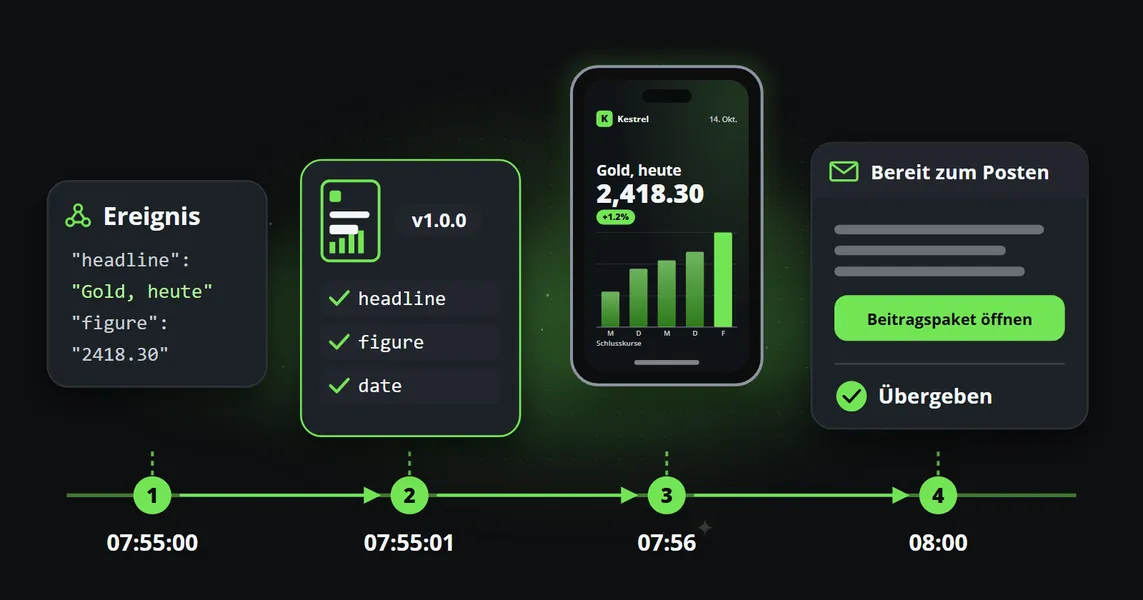
Richten Sie Ihre Marke und Ihren Kanal einmal ein. Dann kommen Ihre Daten herein, Reelwire erstellt den Clip, eine Person gibt ihn frei, wenn Sie es möchten, und er wird veröffentlicht oder übergeben. Oder erstellen Sie einen einzelnen Clip im Clip-Studio.
Zwei Wege, es zu nutzen
Jeden Tag von selbst oder ein Clip, wenn Sie ihn brauchen
Die meisten Teams richten es einmal ein und lassen es laufen. Oder Sie erstellen einen einzelnen Clip im Clip-Studio.
Einmal einrichten, und es läuft
Wählen Sie, woher der Inhalt kommt, wie er aussieht und wohin er geht. Von da an wird jedes Update zu einem Clip. Die Schritte 1 bis 4 zeigen, wie.
Ein Clip, wenn Sie ihn brauchen
Wählen Sie eine Vorlage, füllen Sie sie aus, wählen Sie Bildformate und Sprachen und laden Sie die Videos herunter, um sie überall zu nutzen: in einer Anzeige, einer Folie, einer Website oder einem längeren Video.
Vor Schritt 1: einmalig
Marke und Kanal einrichten
Eine einmalige Aufgabe von etwa zwanzig Minuten. Die Marke legt fest, wie jeder Clip aussieht, der Kanal, wohin er geliefert wird. Alles danach läuft von selbst.
-
Ihre Marke
Logo, Farben, Schriften, ein Moderator, Intro und Outro, Ton, ein Rechtshinweis und der Text unter jedem Beitrag. Jeder Clip übernimmt sie. Marken im Handbuch
-
Ihr Kanal
Ein Konto, auf dem Sie veröffentlichen: sein Bildformat und seine Sprache, die Marke, die es nutzt, wie seine Beiträge übergeben werden und ob eine Person sie zuerst freigibt. Kanäle im Handbuch
Schritt 1: Ihre Daten
Feeds, Beiträge oder Ihre eigenen Daten
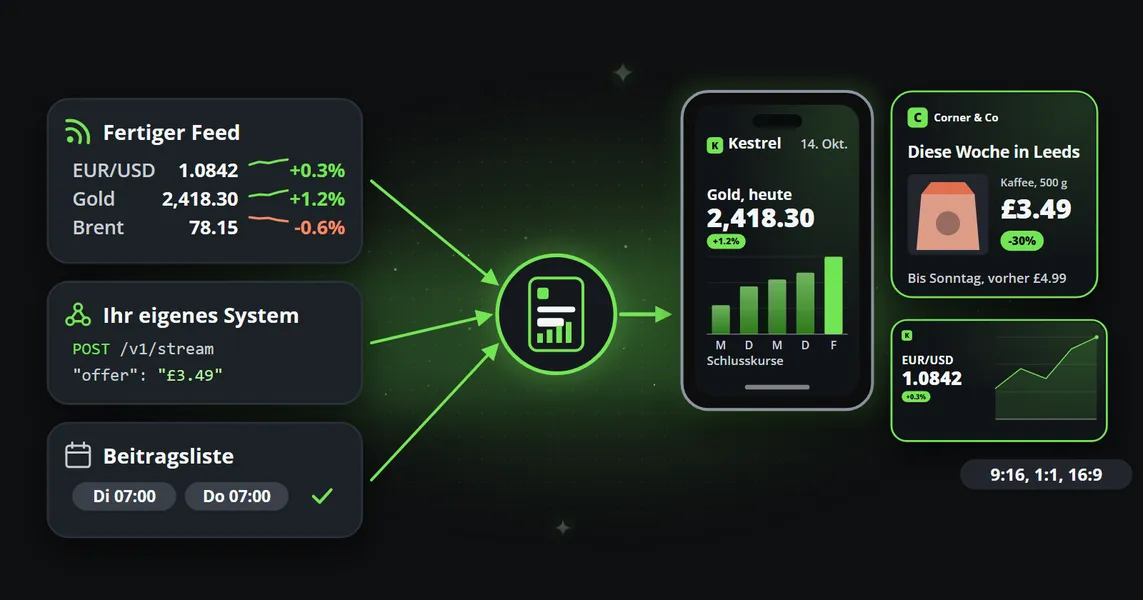
Ein Kanal kann Inhalte aus mehreren Quellen gleichzeitig beziehen: fertige Feeds, selbst geschriebene Beiträge und die Daten Ihres eigenen Systems. Jeder Clip wird dann auf dieselbe Weise erstellt, freigegeben und veröffentlicht.
-
Fertige Feeds
Hunderte Feeds, die wir abrufen und am Laufen halten, von Märkten und Wetter bis zu Feiertagen und Tech-News. Ändert sich eine Quelle, passen wir den Feed an. Fertige Feeds im Handbuch
-
Manueller Beitragseditor
Für Neuigkeiten, die kein Feed hat, wie die Angebote dieser Woche. Schreiben Sie den Beitrag, wählen Sie eine Vorlage und eine Zeit. Der Beitragseditor im Handbuch
-
Eigene Feeds
Ihr Shop, Ihre Website oder ein nächtliches Skript sendet seine Daten, und jedes Update wird zu einem Clip. Eigene Feeds im Handbuch
Feed-Arten
Drei Arten fertiger Feeds
Die Art zeigt, wie stark KI in die Texte eingreift und welcher Tarif sie enthält, damit ein reguliertes Team weiß, welche Feeds es nutzen darf. Einen Feed zu einem Kanal hinzuzufügen, ist ein einziger Schritt.
Schritt 2: Der Clip
Die Vorlage eines Designers, Ihre Daten, Ihre Marke
Ein Designer hat Layout und Animation jeder Vorlage einmal gestaltet. Reelwire füllt sie mit Ihren Daten, versieht sie mit Ihrem Logo, Ihren Farben und Schriften und erstellt aus diesem einen Design jedes Bildformat und jede Sprache.
-
Formate, in mehreren Stilen
Eine große Zahl, ein Ranking, ein Diagramm, ein Countdown, ein Angebot oder ein Zitat, jeweils in den Stilen, die dazu passen.
-
Looks für Ihre Marke
Ein Stinger, ein Intro, ein Outro und ein Hintergrund, je fünfzig Stile, pro Marke ein- und ausschaltbar.
-
Mit einem Satz einrichten
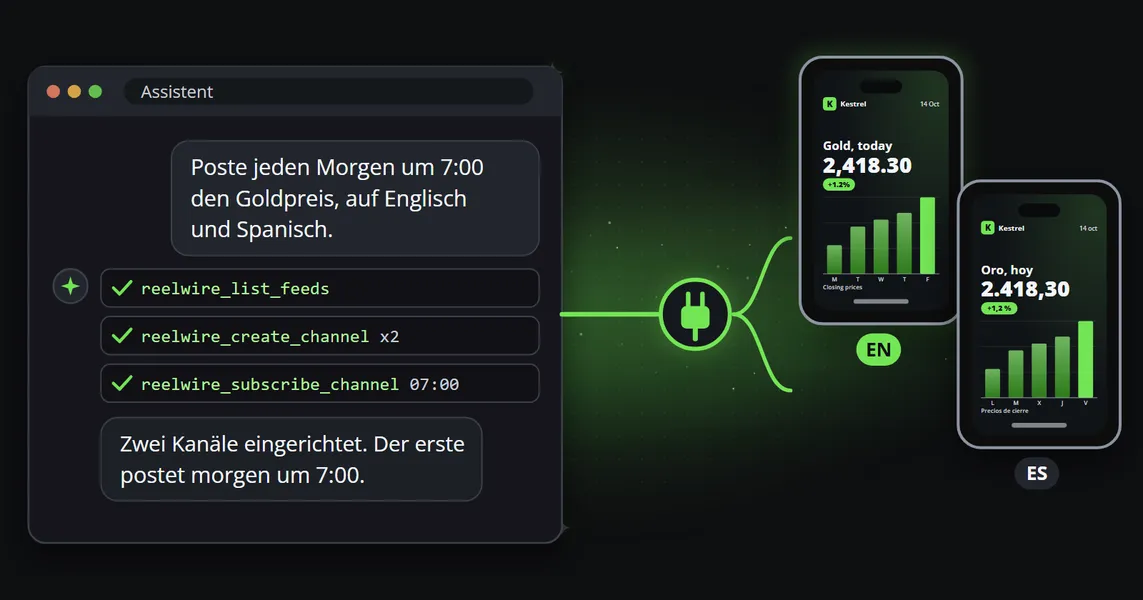
Mit KI einrichten im Dashboard oder Ihr KI-Agent über MCP richtet aus einem Satz eine Marke, eine Vorlage und ihren Inhalt ein. Der KI-Assistent im Handbuch
Stile
Jeder Teil eines Clips, in vielen Stilen
Jedes Format in seinen Stilen, dazu Stinger, Intro, Outro, Hintergrund und Overlay, die eine Marke hinzufügen kann. Sehen Sie sie sich Zeile für Zeile an.
Ihre Marke
Ihre Marke darauf, nicht unsere
Ihr Logo, Ihre Farben, Schriften und Ihr Moderator erscheinen in jedem Clip, und bei vielen Vorlagen legen Sie Farbschema, Ecken sowie Größe und Position des Logos fest: eine Vorlage, Tausende Designs.
Hintergründe, Moderatoren, Bilder
Ein Hintergrund, ein Moderator und bewegte Bilder
Mehr als das Logo: ein Hintergrund, ein Gesicht und eigene Bilder.
-
Ein eigener Hintergrund
Eine Farbe, ein Bild, eine animierte Zeichnung oder ein Video, eines für alle Bildformate oder je eines pro Bildformat.
-
Ein Moderator im Clip
Ein Gesicht, ein Name und eine Funktion in jedem Clip, abschaltbar, wo Sie keine möchten.
-
Bilder in Ihrem Inhalt
Vorlagen für Bilder zeigen Ihre Fotos, Produkte und Screenshots aus der Mediathek, mit Markierungen, Bildunterschriften und Preisen.
-
Zeichnungen, die sich bewegen
Ein animiertes SVG läuft so, wie es ist, wie der wechselnde Himmel in den Wetter-Clips.
Intro und Outro
Ihr Intro und Outro, wenn Sie sie möchten
Eine Marke kann ihre Clips mit einem Stinger oder Intro eröffnen und mit einem Outro beenden, jeweils ein- und ausschaltbar. Dasselbe Angebot, auf acht Arten.
Schritt 3: Freigabe, optional
Auf Wunsch gibt eine Person jeden Beitrag frei
Die Freigabe ist ausgeschaltet, bis Sie sie für einen Kanal einschalten. Ist sie eingeschaltet, wird nichts veröffentlicht, bevor jemand freigibt. Ab Small business.
-
Jeden Beitrag freigeben oder ablehnen
Small business und EnterpriseSchalten Sie sie für einen Kanal ein, und jeder Beitrag dort wartet. Die freigebende Person erhält eine E-Mail, sieht den Clip und seinen Text und sagt Ja oder Nein.
-
Auch eine Änderung wartet
Small business und EnterpriseAuch die Änderung eines bereits veröffentlichten Beitrags braucht eine Freigabe, damit niemand einen freigegebenen Beitrag gegen etwas anderes austauschen kann. Löschen wartet nie.
-
Zwei Freigebende und ein Protokoll, das es beweist
EnterpriseNiemand gibt seinen eigenen Beitrag frei, ein Kanal kann eine doppelte Freigabe verlangen, und jeder Beitrag wird versiegelt und zehn Jahre aufbewahrt. Was das Protokoll enthält
Freigabe, Compliance-Protokoll, Syndikation und Alles stoppen, auf der Seite Funktionen
Schritt 4: Veröffentlichung
Reelwire erstellt den Beitrag. Sie wählen, wer ihn veröffentlicht.
Wo eine Plattform einen eingebauten Connector hat, veröffentlicht Reelwire von selbst. Überall sonst übergibt es den Beitrag, wenn er fällig ist.
-
Von Reelwire veröffentlicht
Reelwire veröffentlicht den Clip und behält seinen Link, um ihn später zu ändern oder zu löschen, wo die Plattform es erlaubt.
-
Per E-Mail
Ihr Team erhält jedes Video und seinen Text, bereit zum Veröffentlichen vom Telefon oder durch einen KI-Agenten. Ein Klick markiert es als veröffentlicht.
-
An Ihr eigenes System
Ein signierter Aufruf mit jedem Video und seinem Text, etwa drei Stunden lang erneut versucht. Für Teams, deren Zugangsdaten im Haus bleiben.
-
In einen Posting-Dienst
Verbinden Sie diesen Aufruf mit Make, n8n, Zapier oder einem kurzen Skript, und ein Posting-Dienst veröffentlicht jedes Video.
Fragen
Was Menschen vor dem Start fragen
Ja, wo die Plattform einen eingebauten Connector hat: Schalten Sie ihn für einen Kanal ein, und Reelwire veröffentlicht von selbst. Bei anderen Plattformen übergibt es jeden Beitrag, wenn er fällig ist: per E-Mail, an Ihr eigenes System oder an einen Posting-Dienst. Jede Übergabe enthält Anweisungen, sodass ein KI-Agent mit Browser ihn für Sie veröffentlichen kann.
Ja. Senden Sie am Beitrag eine Update-Anfrage: einen neuen Titel, Text, neue Hashtags oder einen neuen Link, oder sogar ein anderes Video. Sie wird auf den Wegen verschickt, die Sie wählen. Hat Reelwire den Beitrag veröffentlicht, ändert der Connector den Text, soweit die Plattform es erlaubt; sonst erhält die Person, die ihn veröffentlicht hat, die Änderung per E-Mail oder Webhook. In einem Kanal mit Freigabe wartet die Änderung zuerst auf Freigabe.Einen Beitrag aktualisieren im Handbuch
Ja, genau darum geht es. Richten Sie eine Marke einmal ein und weisen Sie sie beliebig vielen Kanälen zu. Ändern oder aktualisieren Sie sie, und jeder Kanal mit dieser Marke nutzt ab seinem nächsten Clip die neue Version. So sieht jedes Video gleich aus und wirkt gleich, ganz im Sinne Ihrer Marke, und das Design verwässert nicht, wenn Personen in Ihrem Team wechseln, jede mit ihrer eigenen Vorstellung davon.Marken im Handbuch
Vorlagen sind versioniert. Kommt eine neue Version, bleibt die alte dauerhaft im System. Ist ein Kanal einmal mit einer Vorlage eingerichtet, können Sie sich darauf verlassen, dass sie gleich bleibt: Reelwire ändert nie eine bestehende Version, es fügt nur eine neue hinzu, wenn sich etwas ändern muss. Reelwire selbst ändert Ihr Design also nie, sobald es eingerichtet ist.
Nein. Das Dashboard, die fertigen Feeds und der Beitragseditor brauchen keinen Code, und Ihr KI-Agent kann Ihnen beim Einrichten helfen. Ein Entwickler hilft nur, wenn Ihr eigenes System seine Daten über die API senden soll.
Reelwire prüft jeden Beitrag gegen seine Vorlage, bevor der Clip entsteht. Ist eine Schlagzeile zu lang, wird sie angehalten und das betroffene Feld genannt, damit Sie sie kürzen können. So erscheint nie eine abgeschnittene Schlagzeile in einem veröffentlichten Clip.
186 Sprachen zur Auswahl, von Englisch und Spanisch bis Arabisch, Hindi, Koreanisch und Chinesisch, und das Layout passt sich den Wörtern an. Ein Kanal wählt seine Sprache, und die meisten fertigen Feeds werden in sie übersetzt.
Reelwire versucht es etwa drei Stunden lang weiter, mit immer längeren Pausen, und am Beitrag sehen Sie, der wievielte Versuch gerade läuft. Die E-Mail wird trotzdem versendet. Gibt Reelwire auf, können Sie den Aufruf mit einem Klick erneut senden.Mehr dazu: aus einem Ereignis einen Beitrag machen.
Drücken Sie beim Beitrag auf Löschen. Hat Reelwire ihn selbst veröffentlicht, entfernt es ihn dort, wo die Plattform es erlaubt. Sonst bittet es die Person, die ihn veröffentlicht hat, per E-Mail oder Webhook, ihn zu entfernen, und zeigt Löschung angefordert, bis sie bestätigt. Eine Person entscheidet immer: Nichts wird von selbst gelöscht.
Ein zehnsekündiger Clip mit 1080 mal 1920 Pixeln ist in etwa einer Minute fertig. Kommen viele gleichzeitig, warten sie in einer Warteschlange, statt zu scheitern. Enterprise-Clips haben Vorrang.
Ihre Clips gehören weiterhin Ihnen, und Sie können sie weiterhin herunterladen. Neue Clips und Übergaben werden jedoch eingestellt, Ihr Kanal verstummt also noch am selben Tag.
Aus dem Blog
Der Mechanismus in der Praxis
Wie aus einem Ereignis ein Beitrag wird, wie aus Live-Daten ein Video wird und wie ein KI-Agent einen Kanal betreibt.
Im Detail
Jeder Schritt steht im Handbuch
Das Handbuch erklärt jeden Teil, was die API akzeptiert und was passiert, wenn etwas schiefgeht. Oder starten Sie kostenlos und probieren Sie es in einem Kanal aus.